

Odzyskiwanie danych z laptopów
Odzyskiwanie danych z laptopów – jak uniknąć utraty plików i co zrobić w razie awarii?
Laptopy stały się nieodłącznym elementem naszej codzienności – używamy ich do pracy, nauki i rozrywki, często przenosząc je między biurem, domem czy kawiarnią. Niestety, właśnie przez swoją mobilność są one znacznie bardziej narażone na awarie dysków twardych niż komputery stacjonarne. Wstrząsy, uderzenia, przegrzewanie czy problemy z oprogramowaniem mogą skutkować utratą cennych danych. Jakie są najczęstsze problemy z dyskami w laptopach i co zrobić, gdy laptop przestanie działać?
Najczęstsze przyczyny utraty danych w laptopach
1. Fizyczne uszkodzenia dysków HDD
Tradycyjne dyski twarde (HDD) są wyjątkowo wrażliwe na wstrząsy i uderzenia, szczególnie gdy pracują. Wielu użytkowników nie zdaje sobie sprawy, że przenoszenie włączonego laptopa może prowadzić do trwałych uszkodzeń mechanicznych – głowica odczytująca może dotknąć talerza dysku i spowodować nieodwracalne zarysowania.
🛠 Jak to rozpoznać?
- Laptop wydaje nietypowe dźwięki: „klikanie”, „stukanie” lub „zgrzytanie”.
- System działa wolniej, zawiesza się lub nie rozpoznaje dysku.
- Po uruchomieniu system wyświetla komunikaty o błędach dysku lub sugeruje jego sformatowanie.
📌 Jak zapobiegać?
- Unikaj przenoszenia laptopa w trakcie pracy.
- Jeśli musisz go przenieść, zamknij system lub przejdź w tryb uśpienia.
- Regularnie wykonuj kopie zapasowe ważnych plików.
2. Przegrzewanie się dysków SSD
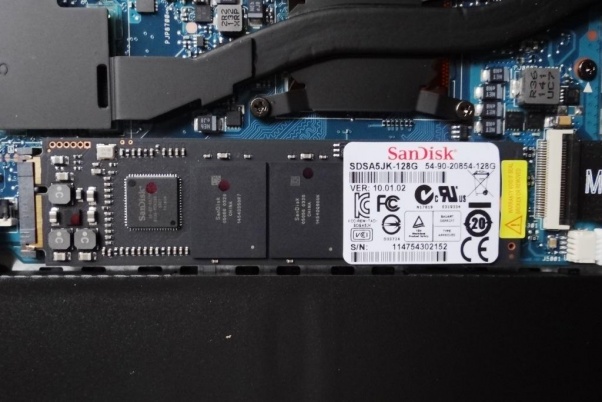
Dyski SSD są coraz popularniejszym rozwiązaniem w laptopach, ponieważ są szybsze i bardziej odporne na wstrząsy niż HDD. Jednak ich żywotność jest ograniczona, a intensywna praca oraz przegrzewanie mogą prowadzić do uszkodzeń. Modele stosowane w ultrabookach i MacBookach są szczególnie podatne na problemy termiczne.
🛠 Jak to rozpoznać?
- Laptop działa wolniej, a system przestaje reagować.
- Pliki stają się niedostępne, a dysk nie jest wykrywany w BIOS-ie.
- System operacyjny często ulega awariom i restartom.
📌 Jak zapobiegać?
- Unikaj długotrwałej pracy na miękkich powierzchniach, które blokują wentylację.
- Dbaj o odpowiednie chłodzenie laptopa – używaj podstawek chłodzących.
- Nie zapisuj danych wyłącznie na dysku SSD, regularnie twórz kopie zapasowe.
3. Problemy z szyfrowaniem BitLocker
BitLocker to funkcja szyfrowania dysków w systemie Windows, która zwiększa bezpieczeństwo danych, ale może również uniemożliwić dostęp do plików, jeśli coś pójdzie nie tak. W niektórych przypadkach, po aktualizacji BIOS-u, głębokim rozładowaniu baterii lub awarii baterii CMOS, system może zażądać klucza odzyskiwania, którego użytkownik często nie posiada.
🛠 Jak to rozpoznać?
- Po uruchomieniu laptopa system prosi o klucz BitLocker.
- Dysk nie jest widoczny dla systemu operacyjnego.
- Brak możliwości odczytu plików nawet po podłączeniu dysku do innego komputera.
📌 Jak zapobiegać?
- Jeśli korzystasz z BitLocker, zapisuj klucz odzyskiwania na bezpiecznym nośniku (np. pendrive, chmura Microsoft), a dodatkowo zawsze warto mieć wydrukowaną kopie klucza.
- Przed większymi aktualizacjami systemu wykonuj kopię zapasową danych.
4. Zapętlona naprawa systemu Windows i błędy systemowe
Niektóre aktualizacje systemu operacyjnego lub uszkodzenie plików systemowych mogą doprowadzić do zapętlenia automatycznej naprawy Windows, co skutkuje brakiem dostępu do plików.
🛠 Jak to rozpoznać?
- Po uruchomieniu system wchodzi w nieskończoną pętlę „Przygotowywanie automatycznej naprawy”.
- Pulpit nie ładuje się prawidłowo lub jest pusty, a pliki użytkownika znikają.
📌 Jak zapobiegać?
- Regularnie aktualizuj system operacyjny, ale rób kopie zapasowe przed dużymi aktualizacjami.
- Nie wyłączaj komputera podczas instalacji poprawek systemowych.
- Jeśli laptop nie włącza się prawidłowo, nie instaluj systemu od nowa – dane mogą zostać nadpisane i utracone.
Co zrobić w przypadku utraty danych z laptopa?
Jeśli Twój laptop nie rozpoznaje dysku, wyświetla błędy lub nie chce się uruchomić, najlepszym rozwiązaniem jest skorzystanie z profesjonalnej usługi odzyskiwania danych.
🔹 Nie podejmuj samodzielnych prób naprawy, jeśli nie masz odpowiedniego doświadczenia – każda nieumiejętna interwencja może pogorszyć sytuację i zmniejszyć szanse na odzyskanie danych.
🔹 Nie otwieraj obudowy dysku HDD – wewnętrzne elementy są bardzo wrażliwe na kurz i uszkodzenia mechaniczne.
🔹 Nie reinstaluj systemu operacyjnego – instalacja nowego systemu może nadpisać sektor rozruchowy i utrudnić odzyskanie plików.
Profesjonalne odzyskiwanie danych z laptopów – nasza oferta
Jeśli Twój laptop przestał działać, oferujemy kompleksowe odzyskiwanie danych z uszkodzonych dysków. Obsługujemy zarówno dyski HDD, jak i SSD, a także nietypowe rozwiązania stosowane w laptopach Apple MacBook, Asus Ultrabook i innych urządzeniach.
Nasze usługi obejmują:
✔️ Odzyskiwanie danych z uszkodzonych mechanicznie i elektronicznie dysków twardych.
✔️ Przywracanie dostępu do zaszyfrowanych danych (BitLocker, FileVault).
✔️ Ratowanie plików z laptopów z uszkodzonym systemem operacyjnym.
✔️ Wykonywanie kopii zapasowych i migracja danych na nowe nośniki.
🔹 Bezpłatna analiza – zanim zdecydujesz się na usługę, sprawdzimy, jakie są szanse na odzyskanie Twoich danych.
🔹 Płacisz tylko za efekt – jeśli nie uda się odzyskać plików, nie ponosisz żadnych kosztów.
Nie ryzykuj utraty cennych dokumentów, zdjęć czy projektów – skontaktuj się z nami, a pomożemy Ci odzyskać Twoje dane i zabezpieczyć je na przyszłość!